Section Suggestions – Liste des voyages
1. Rôle de la section
La section « Suggestions » apparaît juste après le slider de la page d’accueil.
Elle a pour objectif de présenter une sélection de voyages disponibles sur Zorni, sous forme de cartes visuelles organisées par lignes de trois.
Le principe est de permettre à l’utilisateur de découvrir rapidement plusieurs séjours susceptibles de l'intéresser, sans avoir à lancer une recherche.
2. Aperçu visuel
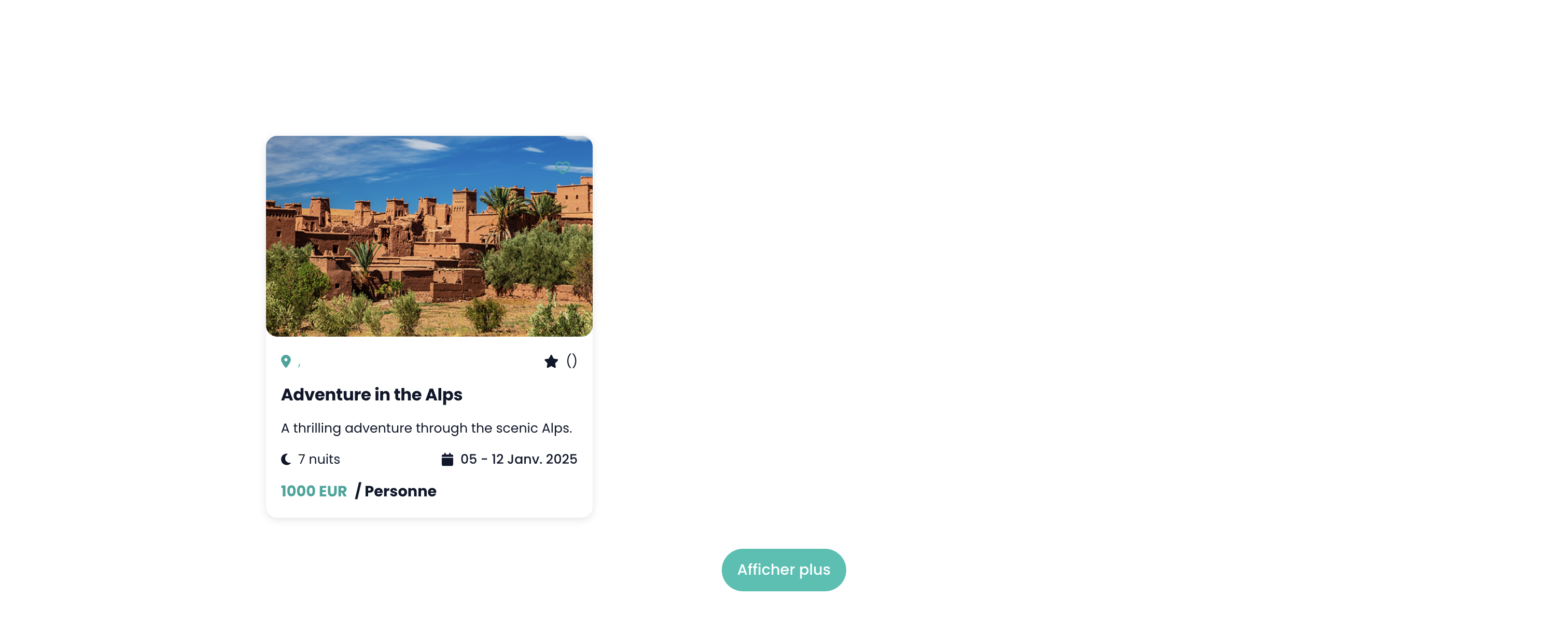
Chaque voyage est affiché sous forme de carte rectangulaire comprenant :
3. Contenu d’une carte de voyage
Une carte représente un séjour et affiche les informations essentielles pour aider l’utilisateur à comprendre rapidement l’offre.
Les éléments présents sont :
3.1. Image principale du séjour
- Une photographie du lieu (ville, paysage, monument…).
- Elle occupe la partie supérieure de la carte et donne l’ambiance du voyage.
3.2. Localisation
- Une mention visuelle indiquant la destination du séjour.
- Permet d’identifier immédiatement où se situe l’expérience.
3.3. Titre du voyage
- Le nom du séjour.
- Format court et descriptif, par exemple : « Adventure in the Alps ».
3.4. Courte description
- Une phrase résumant l'expérience proposée.
- Exemples :
« A thrilling adventure through the scenic Alps. »
3.5. Durée du séjour
- Nombre de nuits prévues, affiché de façon lisible.
- Exemple : « 7 nuits ».
3.6. Dates du séjour
- Les dates disponibles (départ / retour).
- Exemple : « 05 – 12 Janv. 2025 ».
3.7. Prix du séjour
- Affiché en bas de la carte, en mettant en avant le prix par personne.
- Exemple : « 1000 EUR / Personne ».
L’ensemble donne toutes les informations nécessaires pour décider si le voyage mérite d’être exploré davantage.
4. Organisation de la section
- Les séjours sont affichés par lignes de trois cartes en version desktop.
- En fonction des résultats disponibles, plusieurs lignes peuvent se charger.
- Si peu de voyages sont disponibles, la grille s’adapte (1 ou 2 cartes visibles).
Sous la grille, un bouton d’action est visible :
4.1. Bouton « Afficher plus »
- Permet de charger davantage de séjours.
- S’affiche uniquement si d’autres voyages sont disponibles.
- Encourage l’utilisateur à découvrir plus d’offres sans quitter la page.
5. Navigation et comportement
- Cliquer sur une carte de voyage redirige vers la page détaillée du séjour.
- Le chargement de nouvelles suggestions est fluide.
- La section est conçue pour donner un aperçu immédiat des possibilités de voyage, même sans utiliser la barre de recherche.
6. Résumé
La section « Suggestions » complète le slider en proposant :
- une liste de voyages concrets,
- des informations claires et immédiatement exploitables,
- une navigation simple,
- un affichage esthétique et cohérent avec l’ensemble du site.
Elle sert d’invitation directe à parcourir les séjours disponibles et à engager l’utilisateur dans son exploration du catalogue Zorni.